
Adresy z ruchem i linkami sprawdzasz w dwóch raportach Google Search Console: Skuteczność (karta Strony, kliknięcia z ostatnich 16 miesięcy) i Linki (najczęściej linkowane strony), a listę uzupełniasz pełnym crawlem. Robisz to przed przygotowaniem mapy przekierowań, gdy zmieniasz domenę albo przebudowujesz serwis. Adres z ruchem lub z linkami dostaje własne przekierowanie 1:1 na odpowiednik o tej samej treści, a ten, który nie ma ani ruchu, ani linków, może zostać z kodem 404 lub 410.
Po co sprawdzać ruch i linki, skoro mam listę wszystkich adresów?
Bo lista mówi, co istnieje, a ruch i linki mówią, co ma wartość i czego nie wolno zgubić. Mapa przekierowań to jedna linia na jeden adres, więc przy stronie z kilkuset podstronami potrzebujesz kolejności: najpierw adresy, które przynoszą kliknięcia i mają linki z innych witryn, potem reszta.
Sam wykaz bierzesz z mapy witryny XML i z crawla, ale żadne z tych źródeł nie rozróżnia podstrony, która od lat zbiera ruch, od strony załącznika bez jednego wejścia. Ten wpis rozwija pierwszy krok z checklisty jak zrobić przekierowania przy zmianie domeny i kończy się na gotowej liście adresów z priorytetem, a mapę stary → nowy adres, reguły na serwerze i zgłoszenie w Search Console znajdziesz tam.
Jak znaleźć adresy z ruchem w raporcie Skuteczność?
W menu Search Console wybierasz Skuteczność → Wyniki wyszukiwania, ustawiasz zakres „Ostatnich 16 miesięcy”, przechodzisz na kartę Strony i sortujesz tabelę po kliknięciach. Ten raport (w starszych opisach nazywany raportem Wydajność) pokazuje, które adresy Twojej witryny pojawiały się w wynikach Google i ile razy ktoś w nie kliknął.
Zakres dat
Nad wykresem kliknij „Więcej” i zaznacz „Ostatnich 16 miesięcy”. Domyślne 3 miesiące pomijają sezonowość: podstrona o ofercie świątecznej w lipcu ma zero kliknięć, a w grudniu setki.
Karta Strony
Pod wykresem są karty Zapytania, Strony, Kraje, Urządzenia, Wygląd w wyszukiwarce i Dni; ta druga daje tabelę adresów z kolumnami Kliknięcia, Wyświetlenia, CTR i Pozycja.
Sortowanie
Kliknij nagłówek Kliknięcia, żeby adresy z największym ruchem były na górze. Adres z samymi wyświetleniami też zostaje na liście, bo Google nadal pokazuje go w wynikach.
Filtr po katalogu
Przy większych stronach kliknij „Dodaj filtr” → „Strona” i w trybie „URL-e zawierające” wpisz fragment adresu, np. /blog/. Tryby „Dokładny URL” i „Wyrażenie regularne” przydają się wtedy, gdy szukasz jednej konkretnej podstrony albo wzorca.
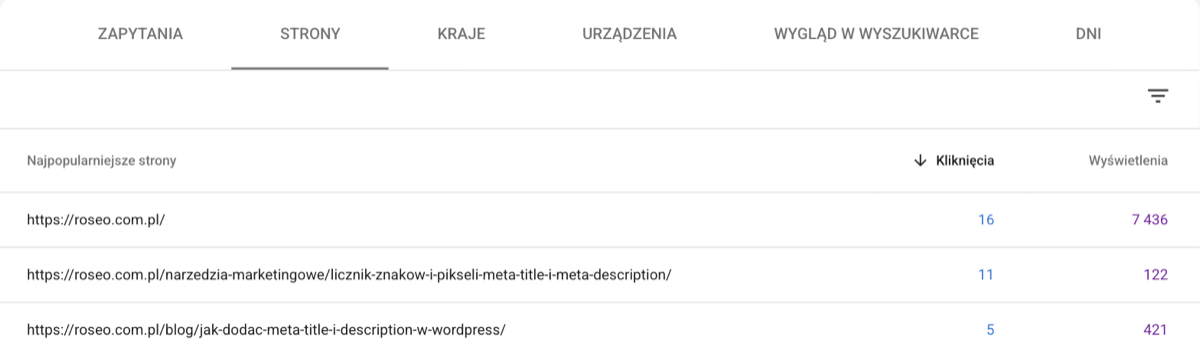
Wymiar Strona grupuje dane według adresu końcowego, po wszystkich przekierowaniach, i przypisuje je do wersji kanonicznej, czyli tej, którą Google uznaje za główną. Wariant z parametrem albo bez ukośnika na końcu nie pojawi się jako osobny wiersz.
Jak wyeksportować listę adresów z Search Console?
Przyciskiem „Eksportuj” w prawym górnym rogu raportu; do wyboru są Arkusze Google, plik Excel i CSV. Do pliku trafia to, co widzisz w raporcie po nałożeniu filtrów i zakresu dat, więc najpierw ustawiasz 16 miesięcy i kartę Strony, dopiero potem pobierasz.
Jest limit: według pomocy Google eksport i tabele w raporcie obejmują do 1000 wierszy reprezentatywnych przykładów, a podsumowanie na górze raportu liczy wszystkie dane, więc potrafi się różnić od tego, co wyjdzie z pliku. Strona z 300 podstronami mieści się w całości. Sklep z tysiącami adresów pobierasz w częściach: ustawiasz filtr „URL-e zawierające” na kolejne katalogi (/kategoria/, /produkt/, /blog/), zapisujesz osobny plik dla każdego i sklejasz je w jednym arkuszu. Przy bardzo dużych serwisach Google udostępnia jeszcze Search Console API i zbiorczy eksport do BigQuery, ale do mapy przekierowań wystarczają pliki z poszczególnych katalogów.
Jak sprawdzić linki przychodzące w raporcie Linki?
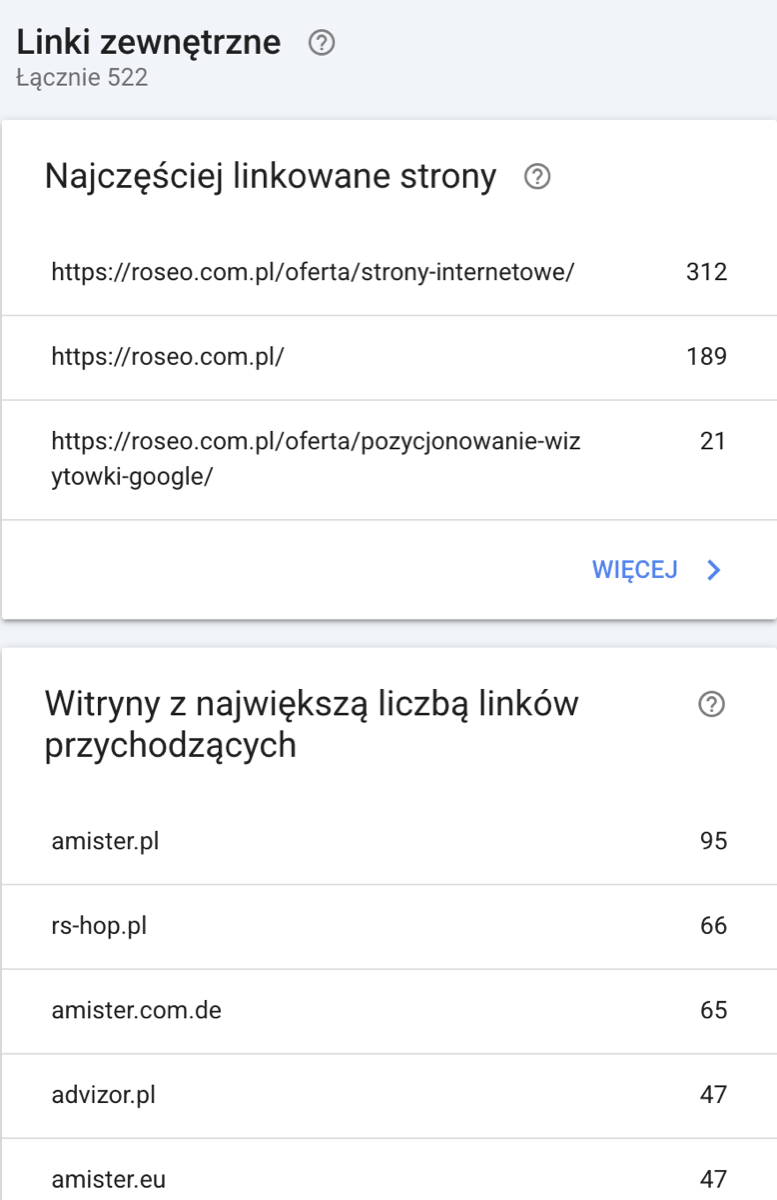
W menu Search Console na samym dole wybierasz Linki, a w sekcji Linki zewnętrzne tabelę „Najczęściej linkowane strony” i klikasz „Więcej”, żeby zobaczyć pełną listę. Każdy wiersz to jeden adres z liczbą prowadzących do niego odnośników z innych witryn, a po kliknięciu w niego sprawdzisz, skąd dokładnie pochodzą.
Sekcja Linki zewnętrzne ma trzy tabele: najczęściej linkowane strony (Twoje adresy), witryny z największą liczbą linków (domeny, które linkują) i tekst linków (treść odnośników). Do audytu przed migracją potrzebujesz pierwszej z nich. Przycisk „Wyeksportuj linki zewnętrzne” zapisuje ją do pliku CSV albo do Arkuszy Google.
Google wymienia ograniczenia raportu wprost: tabele mają do 1000 wierszy, strony grupuje według adresu kanonicznego, a zduplikowane linki z tej samej witryny scala. Raport nie jest też pełną listą wszystkich odnośników i nie oznacza tych z atrybutem nofollow. Do ustalenia priorytetów i tak wystarcza, bo pokazuje adresy, do których Google zna linki i je liczy.
Na roseo.com.pl ta tabela zaskakuje: najwięcej linków z innych witryn prowadzi nie do strony głównej, ale do podstrony oferty stron internetowych. Gdyby przy migracji zabrakło go w mapie albo gdyby trafił zbiorczo na stronę główną, sygnał z tych linków przepadłby, bo dalej przenosi go tylko przekierowanie 301 na odpowiednik o tej samej treści.
Planujesz zmianę domeny albo przebudowę?
Nie wiesz, które adresy muszą dostać przekierowanie? Sprawdzimy raporty i przygotujemy listę priorytetów.
Czy linki wewnętrzne też mają znaczenie przed migracją?
Tak, tabela „Najczęściej linkowane strony” w sekcji Linki wewnętrzne pokazuje adresy z największą liczbą odnośników z Twojej własnej strony, a każdy z nich potrzebuje działającego celu po migracji. Adres z kilkuset odnośnikami wewnętrznymi, pominięty w mapie, zamienia się po przełączeniu w kilkaset kliknięć kończących się błędem 404.
Liczby w tej tabeli podbijają menu i stopka, bo odnośnik z każdej podstrony liczy się osobno: na roseo.com.pl w pierwszej dziesiątce jest polityka prywatności, do której prowadzi link z dołu każdej strony. Dlatego tabelę czytasz jako listę adresów do przekierowania 1:1, a nie jako ranking ważności. Same linki wewnętrzne podmieniasz po migracji w bazie, co opisuje sekcja o WordPressie we wpisie o zmianie domeny.
Po co crawl całej strony, skoro mam dane z Search Console?
Bo Search Console pokazuje tylko adresy, które miały wyświetlenia w wynikach albo znane Google linki, a crawl daje pełną listę tego, co istnieje, razem z kodem odpowiedzi serwera. Ten drugi to skan witryny programem, który wchodzi na stronę główną, zbiera z niej linki i przechodzi po nich dalej, aż odwiedzi wszystko, co jest podlinkowane.
Do pełnej listy użyjesz Screaming Frog SEO Spider albo dowolnego innego crawlera. W trybie Spider podajesz adres strony głównej, czekasz na koniec skanu i eksportujesz wyniki typu HTML z kolumną kodu odpowiedzi. W wykazie do przekierowań zostają adresy z kodem 200. Te z kodami 301 i 302 już gdzieś odsyłają, więc w mapie wpisujesz od razu ich cel końcowy, inaczej po migracji powstanie łańcuch przekierowań.
Crawl łapie to, czego nie ma w mapie witryny XML ani w Search Console: paginację, archiwa tagów, strony załączników WordPressa, adresy z parametrami filtrów. Nie dojdzie za to do podstrony, do której nie prowadzi żaden link wewnętrzny, i właśnie tę lukę zasypują oba wcześniejsze źródła. Każde przekierowanie i każdy błąd to dla robota Google osobne żądanie, co przy dużych serwisach obciąża crawl budget; im czystsza lista przed migracją, tym mniej takich żądań po niej.
Jak połączyć trzy listy w jedną listę priorytetów?
W jednym arkuszu: jeden adres na wiersz, a w kolumnach kliknięcia i wyświetlenia z raportu Skuteczność, liczba linków zewnętrznych i wewnętrznych z raportu Linki oraz kod odpowiedzi z crawla. Zasada łączenia to suma, nie część wspólna: adres trafia na listę, gdy pojawia się w którymkolwiek źródle.
| Źródło | Co pokazuje | Czego nie pokazuje | Co bierzesz do arkusza |
|---|---|---|---|
| Raport Skuteczność | adresy z wyświetleniami i kliknięciami z Google z 16 miesięcy | adresów bez wyświetleń, ruchu spoza wyszukiwarki | kliknięcia, wyświetlenia |
| Raport Linki | adresy z linkami z innych witryn i z własnej strony | linków, których Google nie zna, oznaczenia nofollow | liczba linków zewnętrznych i wewnętrznych |
| Crawl | wszystkie podlinkowane adresy z kodem odpowiedzi | stron bez linku wewnętrznego, wartości adresu | kod HTTP, adres docelowy przy 301/302 |
Przed sklejeniem ujednolicasz zapis adresów – ten sam ukośnik na końcu, ta sama wersja http albo https, z www albo bez – bo raport Skuteczność podaje adres kanoniczny, a crawl to, co znalazł w linkach. Dopiero wtedy funkcja wyszukiwania w arkuszu dopasuje wiersze z trzech eksportów.
Z gotowego arkusza wychodzą trzy grupy:
- Grupa A: adres ma kliknięcia albo linki zewnętrzne. Dostaje przekierowanie 1:1 na stronę o tej samej treści, a cel sprawdzasz ręcznie, wiersz po wierszu.
- Grupa B: adres jest tylko w crawlu albo ma tylko linki wewnętrzne. Dostaje 1:1, jeśli treść ma odpowiednik na nowej stronie; bez niego zostaje kod 404 lub 410.
- Grupa C: adres nie ma ruchu, linków ani odpowiednika. Może zostać bez przekierowania, ale to ostatni wniosek z arkusza, nie pierwsze założenie.
Żadna grupa nie idzie zbiorczo na stronę główną; dlaczego Google uznaje to za błąd, tłumaczy osobna sekcja we wpisie o zmianie domeny.
Czego nie pokażą Search Console i crawl?
Ruchu spoza wyszukiwarki, linków, których Google nie zna, i adresów, które powstały w ostatnich dniach. Raport Skuteczność liczy wyłącznie wejścia z wyników Google. Podstronę, na którą kierujesz newsletter, posty w mediach społecznościowych albo kampanie, pokaże dopiero Google Analytics, w raporcie stron z podziałem na źródła ruchu.
Adresy wpisane w reklamy, stopki maili, kody QR i materiały drukowane sprawdzasz u źródła, czyli w panelach tych narzędzi i w plikach, bo żaden raport ich nie zbierze. Przy dużych serwisach uzupełnieniem są logi serwera: pokazują, pod jakie adresy naprawdę wchodzą użytkownicy i roboty, także pod takie, których nie ma już w menu. Świeże podstrony bez danych w Search Console i tak dostają przekierowanie 1:1, bo mają odpowiednik na nowej stronie.
Gotowa lista z grupami A, B i C to wejście do mapy przekierowań; jak ją zbudować i wdrożyć, opisuje wpis Jak zrobić przekierowania przy zmianie domeny?
Masz eksporty z Search Console i crawl?
Złożymy listę priorytetów i mapę, a reguły wdrożymy w ramach pozycjonowania.
FAQ
Pełne 16 miesięcy, czyli maksymalny zakres raportu Skuteczność. Krótsze okno pomija podstrony sezonowe, które przez większość roku nie mają kliknięć, a w swoim sezonie przynoszą ruch; domyślne 3 miesiące pokazują tylko wycinek.
Tak, może zwracać kod 404 lub 410, jeśli na nowej stronie nie ma treści, która mu odpowiada. Zanim jednak go odpuścisz, sprawdź go w obu raportach i w crawlu, bo adres bez kliknięć nadal może mieć linki z innych witryn, a wtedy potrzebuje przekierowania 1:1.
Do listy priorytetów przed migracją nie, bo raport Linki pokazuje odnośniki, które Google zna i liczy, a o te chodzi przy przekierowaniach. Narzędzia płatne mają własne indeksy i wyłapują więcej domen linkujących, co przydaje się przy audycie profilu linków dużego serwisu, ale nie zmienia zasady: adres z linkami dostaje 1:1.
Najczęściej dlatego, że te adresy nie miały wyświetleń w wynikach Google w wybranym zakresie dat, więc raport ich nie wymienia; do wykazu wchodzą z crawla. Drugi powód to typ usługi w Search Console: „Prefiks URL” pokazuje tylko jeden wariant adresu (np. https://www.), a „Domena” łączy wersje http i https oraz z www i bez.
Źródła
- Google Search Console, pomoc „Raport skuteczności (wyniki wyszukiwania)”: support.google.com/webmasters
- Google Search Console, pomoc „Raport Linki”: support.google.com/webmasters
- Google Search Console, pomoc „Eksportowanie danych bezpośrednio z raportu Search Console”: support.google.com/webmasters
- Google Search Central, „Przenoszenie witryny ze zmianą adresów URL”: developers.google.com
- Screaming Frog, „SEO Spider User Guide”: screamingfrog.co.uk

