
Jak dodać użytkownika do Google Tag Managera?
Użytkownika do Google Tag Managera dodajesz w sekcji Administracja → Zarządzanie użytkownikami: klikasz plus, wpisujesz adres e-mail konta Google, wybierasz uprawnienia i klikasz „Zaproś”. Poniżej pokazujemy to krok po kroku na zrzutach z panelu.
Jak dodać użytkownika do Google Tag Managera krok po kroku?
Wejdź na tagmanager.google.com i zaloguj się kontem Google, które ma uprawnienia administratora konta. Następnie wykonaj poniższe kroki.
Krok 1: Otwórz zarządzanie użytkownikami
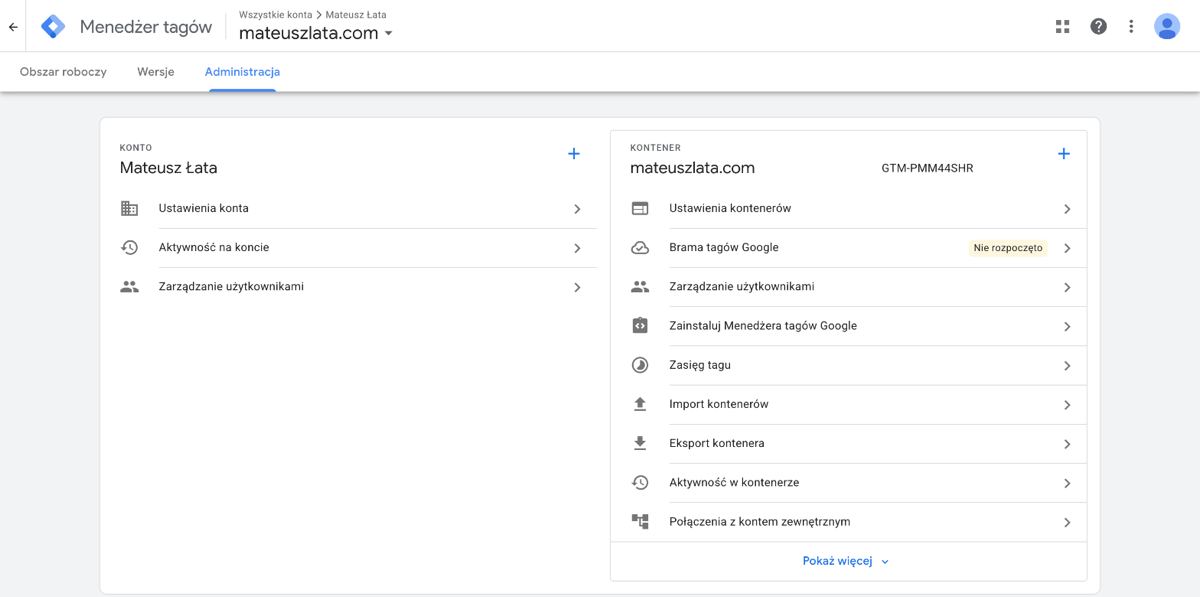
Otwórz kontener i przejdź na kartę „Administracja”. W kolumnie „Konto” kliknij „Zarządzanie użytkownikami”.
Krok 2: Kliknij plus i „Dodaj użytkowników”
Na liście użytkowników konta kliknij niebieski plus w prawym górnym rogu i wybierz „Dodaj użytkowników”.

Krok 3: Wpisz adres e-mail i uprawnienia konta
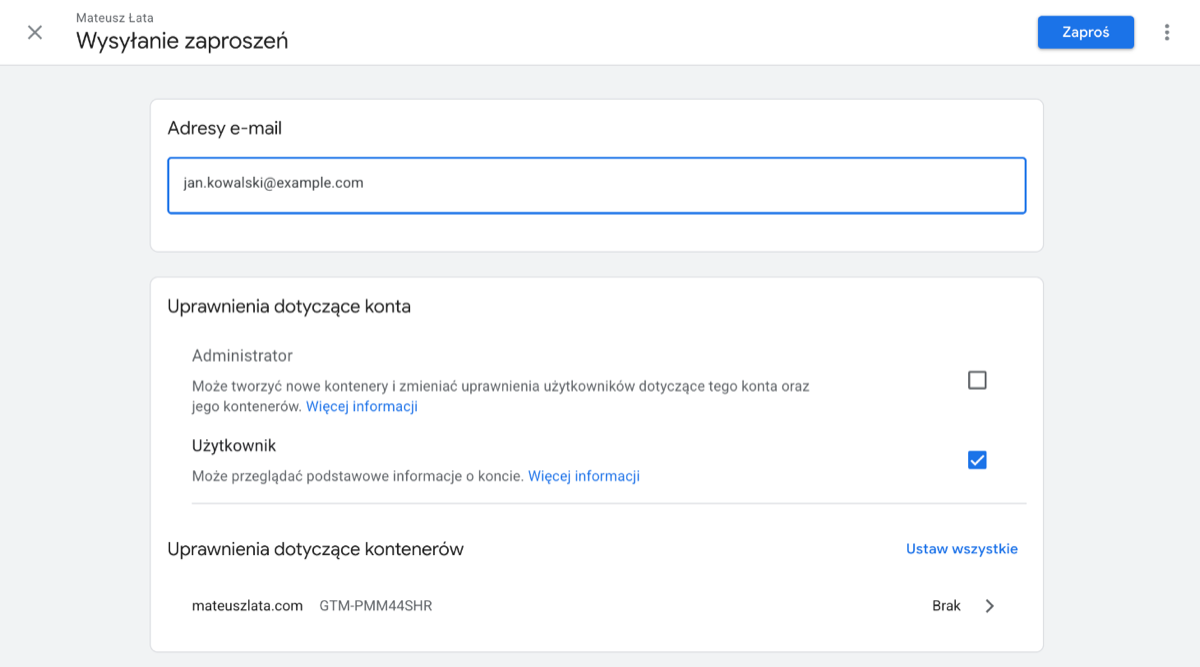
Wpisz jeden lub kilka adresów e-mail kont Google. W sekcji „Uprawnienia dotyczące konta” zostaw „Użytkownik” albo zaznacz „Administrator”.
Krok 4: Ustaw uprawnienia do kontenera
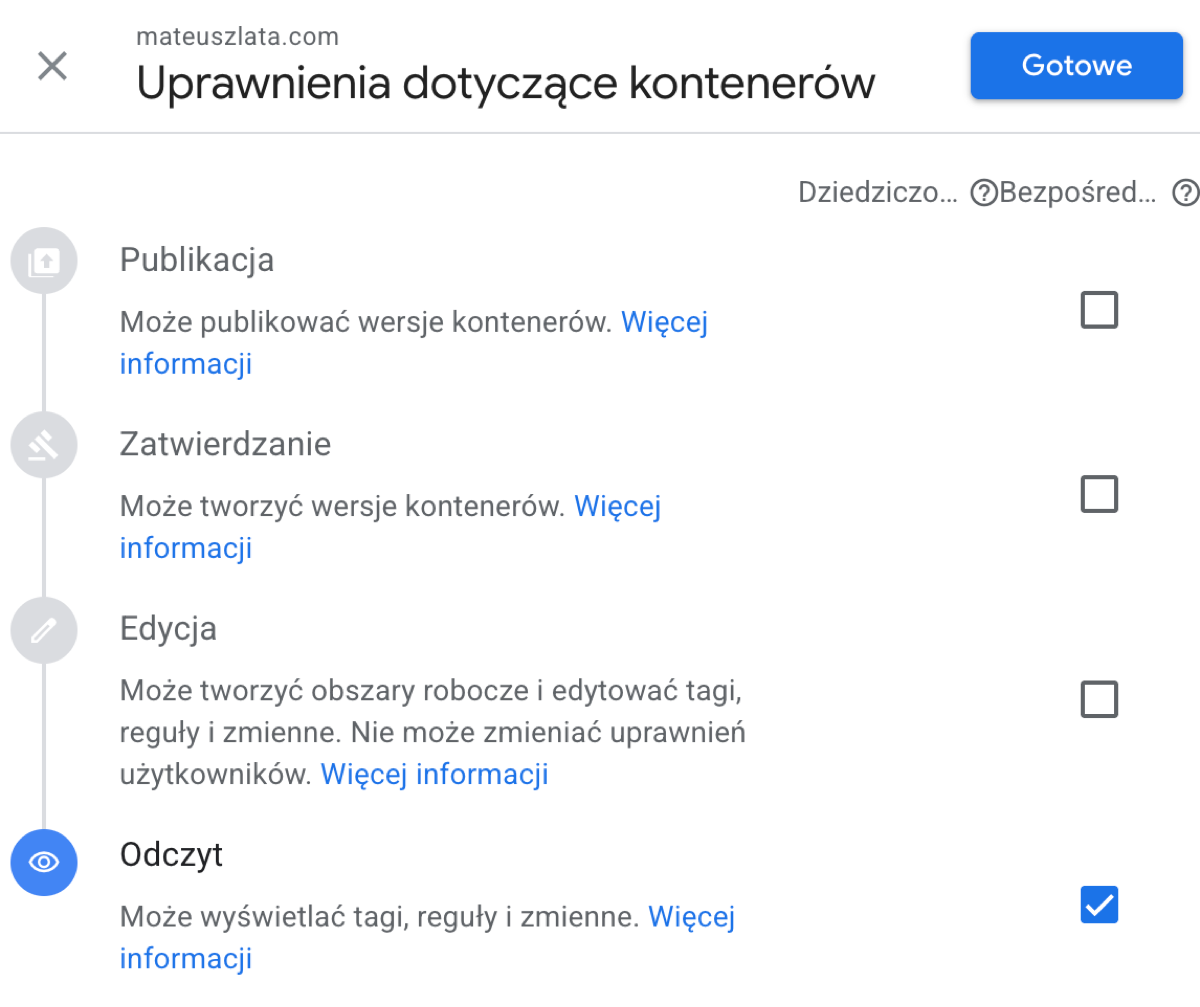
W sekcji „Uprawnienia dotyczące kontenerów” kliknij kontener (domyślnie ma status „Brak”), zaznacz poziom dostępu i kliknij „Gotowe”. Link „Ustaw wszystkie” nadaje ten sam poziom wszystkim kontenerom naraz.
Krok 5: Kliknij „Zaproś”
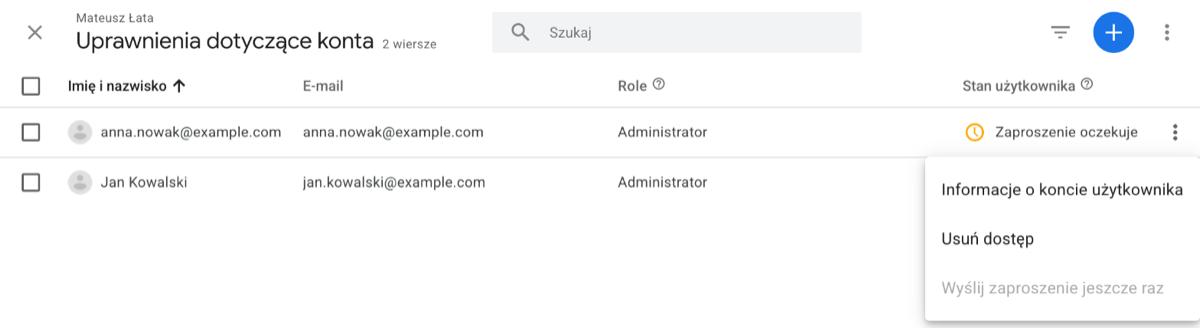
Przycisk „Zaproś” jest w prawym górnym rogu formularza (widać go na zrzucie z kroku 3). Zaproszona osoba dostaje wiadomość e-mail, a na liście użytkowników do czasu akceptacji widać status „Zaproszenie oczekuje”.
Jaki dostęp dać agencji? Zwykle wystarczy „Użytkownik” na koncie i „Publikacja” na kontenerze jej strony. Google zaleca, żeby kontem zarządzał ktoś z Twojej firmy, więc rolę Administratora konta zostaw u siebie.
Jakie uprawnienia można nadać w Menedżerze tagów?
Menedżer tagów Google ma dwa poziomy uprawnień: konto i kontener, czyli zestaw tagów jednej strony lub aplikacji. Na koncie Administrator tworzy kontenery i zmienia uprawnienia innych, a Użytkownik widzi tylko podstawowe informacje o koncie.
Uprawnienia do kontenera nadaje się osobno dla każdego kontenera:
| Uprawnienie do kontenera | Co może użytkownik |
|---|---|
| Brak dostępu | nie widzi kontenera na liście |
| Odczyt | przegląda tagi, reguły i zmienne bez wprowadzania zmian |
| Edycja | tworzy obszary robocze i edytuje tagi, ale nie tworzy wersji i nie publikuje |
| Zatwierdzanie | jak Edycja, a do tego tworzy wersje kontenera, bez publikowania |
| Publikacja | wszystko powyżej i publikuje zmiany na stronie |
Jak dodać użytkownika tylko do jednego kontenera?
Wykonaj te same kroki, ale w kroku 1 kliknij „Zarządzanie użytkownikami” w kolumnie „Kontener”, a nie „Konto”. Przydaje się to, gdy na jednym koncie są kontenery kilku stron, a nowa osoba ma pracować tylko przy jednej z nich.
Tak samo nadaje się dostęp w innych narzędziach Google, np. w Google Analytics i Google Ads.
Chcesz, żeby ktoś skonfigurował tagi i pomiar konwersji na Twojej stronie?
Napisz do nas. Sprawdzimy kontener i podpowiemy, co ustawić.
Jak zaakceptować zaproszenie do Menedżera tagów?
Zaproszona osoba loguje się do Menedżera tagów i na ekranie kont otwiera kartę „Zaproszenia”. Rozwija zaproszenie i klika „Zaakceptuj”, a status na liście użytkowników zmienia się na „Ma dostęp”.
Jak usunąć użytkownika z Google Tag Managera?
Przejdź do Administracja → Zarządzanie użytkownikami (krok 1). Kliknij trzy kropki na końcu wiersza użytkownika i wybierz „Usuń dostęp”.
Uprawnienia zmienisz, klikając wpis użytkownika na liście: wybierz nowy poziom albo „Usuń” i kliknij „Zapisz”. Menedżer tagów nie pozwala usunąć wszystkich administratorów konta.