
Po migracji nowy adres strony w Google Ads, Wizytówce Google i Analytics wpisujesz w trzech miejscach: w końcowym adresie URL reklam, w polu „Witryna” profilu firmy i w strumieniu danych Google Analytics 4, gdzie dochodzi jeszcze ponowne połączenie usługi z Search Console. Żaden z tych paneli nie odczyta zmiany domeny z przekierowań 301 ani ze zgłoszenia w Search Console. Dopóki adresów nie podmienisz, reklamy mogą zostać wstrzymane, a raporty organiczne w Analytics przestają się aktualizować.
Kiedy zmienić adres strony w Google Ads, Wizytówce Google i Analytics?
W dniu migracji, gdy strona odpowiada już pod nową domeną, a przekierowania 301 ze starej działają. Zgłoszenie „Zmiana adresu” w Search Console to osobny krok tego samego dnia, który nie aktualizuje ani reklam, ani wizytówki, ani Analytics. Cały proces z przekierowaniami i WordPressem opisuje Jak zrobić przekierowania przy zmianie domeny?, a tutaj rozwijamy jego krok siódmy.
Za wcześnie, gdy nowa domena jeszcze nie odpowiada i reklama prowadzi na błąd albo stronę hostingu; za późno, gdy reklamy ze starym adresem docierają na nową domenę dopiero przez przekierowanie, co Google Ads traktuje jako niezgodność miejsca docelowego. Do każdej zmiany potrzebujesz uprawnień do edycji w danym panelu, więc jeśli migrację prowadzi agencja bez dostępu, właściciel konta musi wcześniej dodać użytkownika do Google Ads i dodać użytkownika do Google Analytics. Miejsca poza Google, jak stopki maili czy katalogi firm, zmieniasz tego samego dnia według własnej listy.
| Narzędzie | Co zmieniasz | Gdzie | Co zostaje bez zmian |
|---|---|---|---|
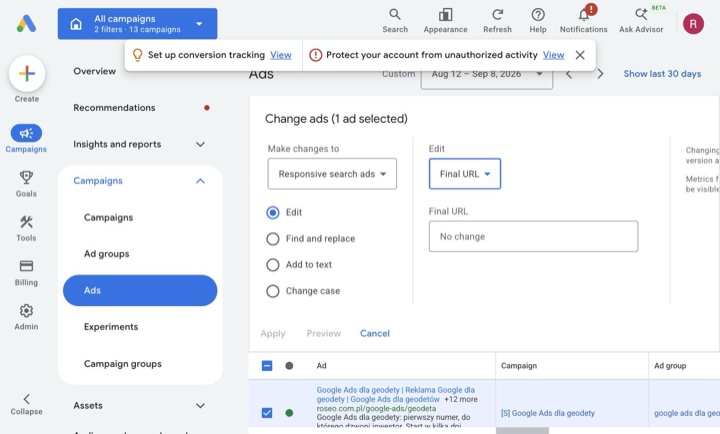
| Google Ads | końcowy adres URL każdej reklamy, do tego zasoby z adresami (linki do podstron, promocje) | zaznaczone reklamy → Edytuj → Zmień adresy URL | historia kampanii, statystyki, konwersje przypisane wstecz |
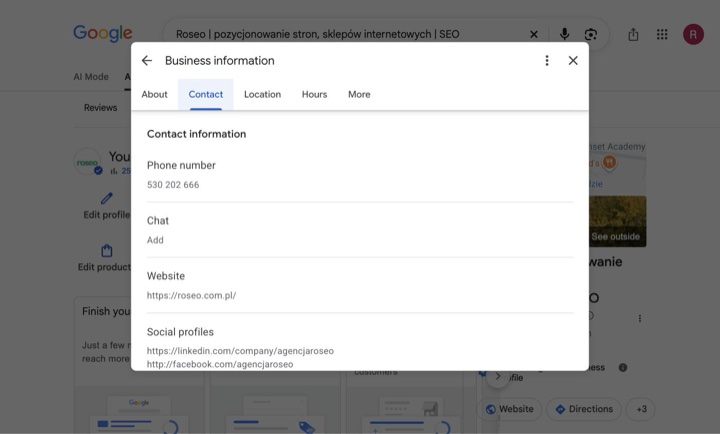
| Wizytówka Google | pole „Witryna” w danych profilu | Edytuj profil → Witryna | opinie, zdjęcia, historia wpisów, pozycja w Mapach |
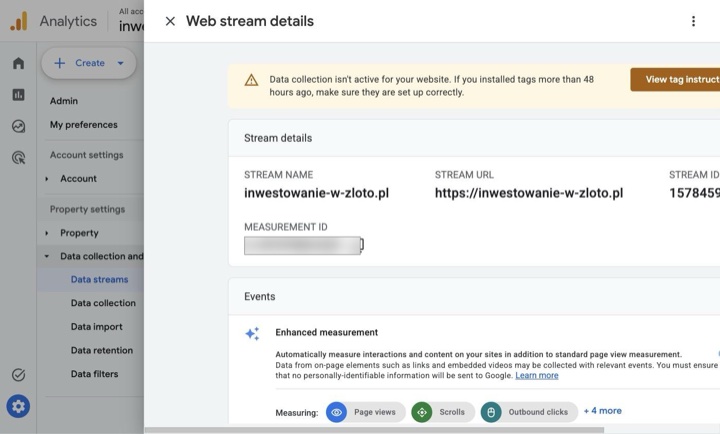
| Google Analytics 4 | adres URL strumienia danych i połączenie z Search Console | Administracja → Strumienie danych; Administracja → Połączenia usług → Połączenia z Search Console | usługa, Measurement ID, historia danych |
Jak zmienić końcowy adres URL reklam w Google Ads?
W Google Ads nie ma jednego pola z domeną konta: nowy adres wpisujesz w końcowym adresie URL reklam, najszybciej hurtowo. W widoku reklam zaznaczasz te, które prowadzą na starą domenę, i wybierasz Edytuj → Zmień adresy URL. W liście „Wykonaj działanie w” wskazujesz typ adresu: Końcowy URL, Końcowy URL na urządzenia mobilne albo Szablon śledzenia. Narzędzie zamienia cały adres na nowy, dopisuje tekst do zaznaczonych reklam albo usuwa z nich wybrany parametr, więc przy niezmienionej strukturze podstron wystarczy jedna operacja.
Na dużych kontach z setkami reklam ten sam efekt daje Edytor Google Ads, aplikacja na komputer z narzędziami „Zaawansowane zmiany adresu URL” i „Wprowadź wiele zmian”. Podmiana nie kasuje historii kampanii ani konwersji przypisanych wstecz, bo statystyki wiszą przy koncie i reklamach, nie przy domenie.
Konta z systemem śledzącym, który dopisuje parametry i dopiero potem odsyła na stronę, mają osobny wymóg: takie odesłanie musi siedzieć w szablonie śledzenia, bo końcowy adres URL nie może kierować na inną domenę. Po hurtowej zmianie reklam zostają jeszcze zasoby z własnymi adresami, czyli linki do podstron i promocje, które przeglądasz osobno. Przy prowadzeniu kampanii Google Ads tę podmianę robimy w dniu migracji razem z testem tagu konwersji na nowej stronie.
Czego unikać przy zmianie adresu w Google Ads?
Dwóch rzeczy: reklam, których końcowy adres URL zostaje na starej domenie i trafia na nową dopiero przez przekierowanie 301, oraz migracji bez tagu konwersji na nowej stronie. Zasada „Wymagania dotyczące miejsc docelowych” każe, żeby strona docelowa i wyświetlany adres były w tej samej domenie, więc reklama lądująca na nowej przez 301 bywa uznana za niezgodną i wstrzymana albo odrzucona. Tag Google i tag konwersji muszą z kolei działać na nowej stronie od pierwszej minuty po przełączeniu ruchu, bo sama podmiana adresów pomiaru nie przywraca.
🚫 Czego unikać
- ✕Stary końcowy adres z przekierowaniem 301 na nową domenę.
- ✕Brak tagu Google i tagu konwersji na nowej domenie w dniu przełączenia ruchu.
- ✕Przekierowanie w końcowym adresie URL. Odesłanie do systemu śledzącego należy do szablonu śledzenia.
- ✕Pominięte zasoby. Linki do podstron i promocje mają własne adresy, których hurtowa zmiana reklam nie obejmuje.
- ✕Zmiana adresów przed startem nowej domeny. Reklama prowadzi wtedy pod adres, który jeszcze nie odpowiada.
✅ Co robić
- ✓Hurtowa zmiana w dniu migracji, gdy nowa domena odpowiada i przekierowania działają.
- ✓Kliknięcie testowe w reklamę i sprawdzenie, że strona otwiera się od razu pod nowym adresem.
- ✓Przegląd stanu reklam, bo wstrzymane i odrzucone widać na liście dopiero po ponownej ocenie.
- ✓Test konwersji na nowej stronie (formularz, telefon, zakup) i sprawdzenie, że zdarzenie dociera do konta.
- ✓Przegląd linków do podstron i promocji pod kątem starych adresów.
Przenosisz stronę na nową domenę?
Sprawdzimy konta i podpowiemy, co zmienić w Google Ads, Wizytówce i Analytics w dniu migracji.
Jak zmienić adres strony w Wizytówce Google?
W Profilu Firmy w Google (business.google.com) wybierasz Edytuj profil, przechodzisz do sekcji Witryna, wpisujesz pełny nowy adres razem z https:// i zapisujesz. Adres strony w Wizytówce Google to jedno pole w danych profilu, więc cała operacja zajmuje minutę. Google może przejrzeć edycję przed publikacją, ale to zwykła kontrola treści, nie weryfikacja firmy jak przy zakładaniu profilu.
Pułapka czeka na firmy, które kiedyś korzystały z wbudowanego kreatora stron Google (domena .business.site). W jego ustawieniach może być zaznaczona opcja „ustaw ten adres jako moją witrynę w wyszukiwarce i Mapach”, która nadpisuje wpisany ręcznie link, dlatego po zapisaniu nowej domeny sprawdzasz, czy w wizytówce nie wrócił stary. Sama edycja pola nie resetuje profilu: opinie, zdjęcia, historia wpisów i pozycja w Mapach zostają.
Po zapisaniu klikasz przycisk „Witryna” na telefonie i na komputerze, bo Google potrafi przez kilka dni pokazywać w wynikach stary link z pamięci podręcznej. Pozycję sprawdzasz naszym narzędziem do sprawdzenia pozycji wizytówki Google; przy pozycjonowaniu wizytówki Google robimy taki pomiar przed migracją i po niej.
Jak zmienić adres URL strumienia danych w Google Analytics 4?
W Google Analytics 4 wchodzisz w Administracja → Zbieranie i modyfikowanie danych → Strumienie danych, klikasz strumień witryny, w polu adresu wybierasz protokół (http lub https), wpisujesz nową domenę ze ścieżką i zapisujesz. Nie zakładasz nowej usługi ani nowego strumienia: adres URL strumienia danych to jedno pole w istniejącej konfiguracji, a historia sprzed migracji zostaje w tej samej usłudze.
Identyfikator pomiaru, czyli tag „G-…”, nie zmienia się, bo jest przypisany do strumienia, nie do adresu. Kod na stronie nie wymaga więc wymiany, ale ten sam tag musi działać na nowej domenie od dnia migracji, inaczej w raportach powstaje luka na tyle dni, ile trwało jego wdrożenie po przełączeniu ruchu.
Pole „URL witryny” działa jako wartość domyślna między innymi dla pomiaru ulepszonego i pomiaru w wielu domenach. Jeśli obie domeny przez jakiś czas działają równolegle, tymczasowa konfiguracja pomiaru w wielu domenach zapobiega rozdzielaniu jednej wizyty na dwie sesje. Linki, które w dniu migracji trafiają do stopek maili i newsletterów, oznaczasz generatorem kodów UTM, żeby w raportach odróżnić ten ruch od wejść z wyszukiwarki.
Czy po migracji trzeba ponownie połączyć Google Analytics z Search Console?
Tak, bo połączenie wskazuje konkretną usługę Search Console, czyli starą domenę, i nie przenosi się samo. Po zweryfikowaniu nowej usługi wchodzisz w Administracja → Połączenia usług → Połączenia z Search Console i tworzysz połączenie z nową usługą. Istniejącego nie da się edytować, więc stare najpierw usuwasz.
Ten krok pomija się przy migracji najczęściej, bo nic nie alarmuje: pomiar odwiedzin działa, a raporty organiczne w Analytics (zapytania i strony docelowe z wyszukiwarki) po prostu przestają się aktualizować. Dodanie i weryfikację nowej usługi opisuje wpis o przekierowaniach; tutaj tylko sprawdzasz, że jest gotowa, zanim zmienisz połączenie.
Spadły konwersje albo urwały się raporty po migracji?
Sprawdzimy tag, adresy reklam i połączenia usług, a potem wskażemy, co poprawić.
FAQ
Nie. Historia kampanii, statystyki i konwersje przypisane wstecz wiszą przy koncie i reklamach, nie przy domenie, więc po podmianie adresów zostają w raportach bez zmian. Zeruje się tylko to, czego nie zmierzysz: konwersje z dni, w których tag nie działał jeszcze na nowej stronie.
Nie. Adres strony to zwykłe pole profilu, a jego edycja przechodzi co najwyżej kontrolę treści przed publikacją. Weryfikacja dotyczy zakładania wizytówki i potwierdzania, że firma istnieje pod podanym adresem fizycznym, nie linku do strony.
Nie. Adres zmieniasz w istniejącym strumieniu danych, a identyfikator pomiaru i historia zostają w tej samej usłudze. Nowa usługa rozdzieliłaby dane sprzed migracji i po niej na dwa niezależne zbiory, których nie porównasz w jednym raporcie.
Tak, w tych samych polach. Przejście na https w obrębie tej samej domeny nie łamie zasady zgodności miejsca docelowego w Google Ads, ale każde przekierowanie to dodatkowe żądanie przed wyświetleniem strony, dlatego końcowe adresy reklam podmieniasz na wersję szyfrowaną. W Analytics wybierasz protokół https w strumieniu danych, a w Wizytówce wpisujesz adres zaczynający się od https://.
Źródła
- Pomoc Google Ads, „Końcowe adresy URL i szablony śledzenia”: support.google.com/google-ads
- Zasady Google Ads, „Wymagania dotyczące miejsc docelowych”: support.google.com/adspolicy
- Pomoc Edytora Google Ads, „Zaawansowane zmiany adresu URL”: support.google.com/google-ads/editor
- Pomoc Profilu Firmy w Google, „Edytowanie profilu firmy”: support.google.com/business
- Pomoc Google Analytics, „Edytowanie strumieni danych”: support.google.com/analytics
- Pomoc Google Analytics, „Łączenie Search Console z Google Analytics”: support.google.com/analytics
- Pomoc Google Analytics, „Konfiguracja pomiaru w wielu domenach”: support.google.com/analytics

